Domain computerpresse.de kaufen?
Wir ziehen mit dem Projekt
computerpresse.de um.
Sind Sie am Kauf der Domain
computerpresse.de interessiert?
domain@kv-gmbh.de · 0541-91531010
Domain computerpresse.de kaufen?
Wie kann ich meine Scanner-Software optimal einstellen, um die beste Bildqualität zu erreichen? Welche Scanner-Software empfehlen Sie für die Digitalisierung von Dokumenten?
Um die beste Bildqualität zu erreichen, stellen Sie die Scanauflösung auf mindestens 300 dpi ein, wählen Sie das richtige Dateiformat (z.B. TIFF oder PNG) und passen Sie die Farbeinstellungen an. Für die Digitalisierung von Dokumenten empfehle ich die Scanner-Software Adobe Acrobat Pro, VueScan oder NAPS2. **
1. Was sind die besten Scanner-Software-Optionen für die Digitalisierung von Dokumenten? 2. Wie kann ich meine Scanner-Software so einrichten, dass sie fehlerfrei funktioniert?
1. Zu den besten Scanner-Software-Optionen gehören Adobe Acrobat, VueScan und PaperPort. 2. Um die Scanner-Software fehlerfrei einzurichten, sollten Sie sicherstellen, dass Treiber und Software auf dem neuesten Stand sind, die Einstellungen entsprechend den Anforderungen konfigurieren und regelmäßig Updates durchführen. **

Ähnliche Suchbegriffe für Disk-Scanner
Top-Angebote
Produkte zum Begriff Disk-Scanner:
-
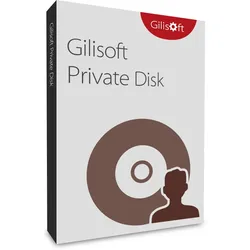
Gilisoft Private DiskMaximale Sicherheit mit Gilisoft Private Disk In unserer heutigen digitalen Welt ist der Schutz sensibler Daten unerlässlich. Haben Sie sich jemals gefragt, wie Sie Ihre wichtigen Dateien, Dokumente und Ordner vor neugierigen Blicken schützen können? Mit Gilisoft Private Disk, einer erstklassigen Datensicherheitssoftware für Windows, ist das möglich. Diese Software bietet eine umfassende Lösung zum Schutz Ihrer Daten durch die stärkste heute bekannte Verschlüsselungsmethode – AES 256-Bit. Lassen Sie uns die herausragenden Funktionen und Vorteile dieser Software genauer betrachten. Was ist Gilisoft Private Disk? Gilisoft Private Disk ist eine leistungsstarke Sicherheitssoftware, die Ihre wichtigen Dateien, Dokumente, Ordner, Festplatten, USB-Laufwerke, CDs und DVDs schützt. Sie verwendet die fortschrittlichste Verschlüsselungstechnologie – AES 256-Bit – um Ihre Daten vor unbefugtem Zugriff zu sichern. Zusätzlich bietet sie innovative Methoden wie die Disk Image Hide, um Ihre vertraulichen Informationen weiter zu schützen. Exklusive Funktionen von Gilisoft Private Disk Verschlüsseln Sie Dateien mit AES 256-Bit Private Disk nutzt einen starken 256-Bit-Verschlüsselungsalgorithmus, um Ihre sensibelsten Dateien sicher zu schützen. Einmal verschlüsselt, sind die Dateien ohne das Passwort nutzlos und unlesbar. Es gibt keine Hintertüren. Passwortschutz für Ihre Dropbox Da Dropbox keine clientseitige Verschlüsselung bietet, ist der einfachste Weg, wirklich sensible Dateien zu schützen, die Verwendung von Private Disk zur Erstellung eines verschlüsselten Lockers in Ihrem Dropbox-Konto. Schutz von USB-Speichermedien Schützen Sie Ihre USB-Speichergeräte wie USB-Sticks, Flash-Speichersticks und tragbare Ordner mit Gilisoft Private Disk. So können Sie sicher sein, dass Ihre Daten auch unterwegs sicher sind. Schutz von CD- und DVD-Medien Jede Art von Daten kann auf Discs gebrannt werden, wie z.B. kommerzielle Software oder E-Learning-Materialien für Studenten. Private Disk bietet eine zuverlässige Lösung zum Schutz optischer Datenträger. Schutz von E-Mail-Anhängen Um E-Mail-Anhänge weiter zu schützen, verschlüsselt Private Disk Dateien in das *.gpd-Format. So können Sie Dateien sicher per USB-Laufwerk, CDs/DVDs oder E-Mails versenden. Dateien und Ordner verstecken Erstellen Sie zunächst eine verschlüsselte private Festplatte und ziehen Sie dann Ihre Dateien und Ordner auf die verschlüsselte Festplatte. Um Dateien zu verstecken, schließen Sie einfach die private Festplatte. Ordner mit Passwort tarnen Verkleiden Sie Ordner als Papierkorb, Drucker, Netzwerkverbindung, Netzwerkumgebung, Systemsteuerung oder Verwaltungstools, um sie weiter zu schützen. Passwortmanager Verwalten Sie Ihre Passwörter für Bankkonten, Visitenkarten, Geschäftsinformationen, Kreditkarten, allgemeine Zwecke, Gesundheit und Hygiene, Ausweise, Lizenzen und Reisepässe. Dateien in Lockers schützen Lockers sind virtuelle Festplattenabbilddateien von Private Disk. Sie können mehrere Festplatten gleichzeitig einbinden und Ihre Dateien effizienter verwalten, indem Sie verschiedene Dateitypen auf verschiedenen Festplatten speichern. Transparente Verschlüsselung Die transparente Verschlüsselung von Private Disk bietet eine kontinuierliche Dateiebene-Verschlüsselung, die unbefugten Zugriff in physischen, virtuellen und Cloud-Umgebungen verhindert. Passwortgeschütztes Deinstallieren Wenn Sie das Master-Passwort vergessen, können Sie weder auf Private Disk noch auf die verschlüsselten Dateien und Ordner zugreifen. Sie können die Private Disk auch nicht ohne das Master-Passwort deinstallieren. Kopierschutz Unbefugtes Kopieren von Daten kann zu Datenlecks oder sogar Sicherheitsverletzungen führen. Niemand kann auf Private Disk zugreifen oder Daten kopieren, ohne das Passwort zu kennen. Vorteile von Gilisoft Private Disk Stärkste Verschlüsselungstechnologie Mit AES 256-Bit-Verschlüsselung bietet Gilisoft Private Disk die derzeit stärkste verfügbare Sicherheitslösung für Ihre Daten. Ihre Dateien sind absolut sicher und vor unbefugtem Zugriff geschützt. Benutzerfreundlichkeit Die intuitive Benutzeroberfläche macht es einfach, Dateien und Ordner zu verschlüsseln, zu verstecken und zu schützen. Sie müssen kein Technikexperte sein, um Ihre Daten mit Gilisoft Private Disk zu sichern. Zusätzliche Sicherheitsmethoden Neben der Verschlüsselung bietet Gilisoft Private Disk innovative Methoden wie die Disk Image Hide, um Ihre Daten weiter zu schützen und sicherzustellen, dass sie vor Malware und anderen Bedrohungen sicher sind. Flexibilität und Mobilität Schützen Sie Daten auf USB-Laufwerken und arbeiten Sie mit verschlüsselten Dateien auf jedem Computer, ohne die Software lokal installieren zu müssen. Das bietet maximale Flexibilität und Mobilität. Betriebssystem Windows 2000/2003/XP/Vista/7/8/10 (32 bits & 64 bits)62,95 €*Versand: 0,00 €Sichere Weiterleitung zum Anbieter

-
Welche Scanner-Software eignet sich am besten für die Digitalisierung von Dokumenten und Bildern?
Die Scanner-Software "Adobe Scan" ist ideal für die Digitalisierung von Dokumenten, da sie eine hohe Bildqualität und Texterkennung bietet. Für die Digitalisierung von Bildern eignet sich die Software "VueScan", da sie eine Vielzahl von Einstellungsmöglichkeiten und eine einfache Bedienung bietet. Alternativ kann auch die Software "NAPS2" für die Digitalisierung von Dokumenten und Bildern genutzt werden, da sie kostenlos ist und eine benutzerfreundliche Oberfläche bietet. **
-
Wie kann man mit Scanner-Software Dokumente in digitale Formate umwandeln? Welche Funktionen bieten verschiedene Arten von Scanner-Software?
Mit Scanner-Software können Dokumente eingescannt und in digitale Formate wie PDF oder JPEG umgewandelt werden. Die Software bietet Funktionen wie Texterkennung, Bildoptimierung und Dateiverwaltung. Je nach Art der Software können auch erweiterte Funktionen wie Stapelverarbeitung, automatische Textübersetzung und Cloud-Integration verfügbar sein. **
-
What does the error message "non system disk or disk error" mean?
The error message "non system disk or disk error" typically means that the computer is trying to boot from a disk that is not a valid operating system disk. This could be due to a variety of reasons, such as a disk being inserted in the CD/DVD drive or a USB drive being connected. It is important to remove any non-bootable disks and ensure that the correct boot device is selected in the computer's BIOS settings. **
-
Was ist Disk initialisieren?
Was ist Disk initialisieren? Disk initialisieren ist der Prozess, bei dem eine Festplatte oder ein Speichergerät für die Verwendung vorbereitet wird. Dabei werden die notwendigen Datenstrukturen wie Partitionstabellen und Dateisysteme erstellt. Durch die Initialisierung wird die Festplatte für die Speicherung von Daten vorbereitet und kann anschließend von einem Betriebssystem erkannt und genutzt werden. Es ist wichtig, die Festplatte vor der Verwendung zu initialisieren, um sicherzustellen, dass sie ordnungsgemäß funktioniert und alle Daten korrekt gespeichert werden können. In einigen Fällen kann die Initialisierung auch dazu dienen, die Festplatte zu formatieren und vorhandene Daten zu löschen. **


Wie kann man mit Scanner-Software Dokumente effizient und qualitativ hochwertig digitalisieren? Gibt es kostenlose Scanner-Software, die zuverlässig arbeitet?
Um Dokumente effizient und qualitativ hochwertig zu digitalisieren, sollte man eine Scanner-Software verwenden, die Funktionen wie automatische Texterkennung und Bildoptimierung bietet. Es gibt kostenlose Scanner-Software wie NAPS2, PaperScan und FreeOCR, die zuverlässig arbeiten und gute Ergebnisse liefern können. Es ist wichtig, die Einstellungen der Software entsprechend anzupassen und die Dokumente gut vorzubereiten, um optimale Ergebnisse zu erzielen. **
Welche Scanner gibt es für NAS über das Netzwerk?
Es gibt verschiedene Scanner, die für die Verwendung mit NAS über das Netzwerk geeignet sind. Einige beliebte Modelle sind der Fujitsu ScanSnap iX500, der Epson WorkForce DS-575W und der Brother ADS-2700W. Diese Scanner ermöglichen es Benutzern, Dokumente direkt auf das NAS zu scannen und dort zu speichern, was den Zugriff und die gemeinsame Nutzung erleichtert. **
Top-Angebote
Produkte zum Begriff Disk-Scanner:
-
Sonstige Nfc-Scanner Von Tertium Technologieby TERTIUM Technology. Produkteigenschaften: Kleine und robuste NFC-Antennenverlängerung, Bietet NFC-Funktionalität für Smartphones ohne NFC-Antenne mit Bluetooth, Enthält passiven Signalverstärker, Produktvorteile: Drahtlose und spannungsfreie Programmierung von OSRAM LED-Treibern für den Außenbereich mit der NFC-Schnittstelle, Anpassung der Leuchtkraft und der Dimmstufen einer Leuchte, Kopieren und Einfügen von Leuchteneinstellungen von defekten LED-Treibern in Ersatz-LED-Treiber, Unterstützt die neue 1DIM und 4DIM Outdoor LED NFC Treiber von OSRAM, Anwendungsgebiete: Drahtlose Programmierung von LED-Treibern mit der T4T Field-Software, Technische Ausstattung: USB-Kabel (Micro USB Typ B), Technische Daten: Länge: 76 mm, Breite: 42 mm, Höhe: 18 mm, Nettogewicht: 30 g, EAN: 40554622902811644,18 €*Versand: 0,00 €Sichere Weiterleitung zum Anbieter
-
Wie kann ich meine Scanner-Software optimal einstellen, um die beste Bildqualität zu erreichen? Welche Scanner-Software empfehlen Sie für die Digitalisierung von Dokumenten?
Um die beste Bildqualität zu erreichen, stellen Sie die Scanauflösung auf mindestens 300 dpi ein, wählen Sie das richtige Dateiformat (z.B. TIFF oder PNG) und passen Sie die Farbeinstellungen an. Für die Digitalisierung von Dokumenten empfehle ich die Scanner-Software Adobe Acrobat Pro, VueScan oder NAPS2. **
-
1. Was sind die besten Scanner-Software-Optionen für die Digitalisierung von Dokumenten? 2. Wie kann ich meine Scanner-Software so einrichten, dass sie fehlerfrei funktioniert?
1. Zu den besten Scanner-Software-Optionen gehören Adobe Acrobat, VueScan und PaperPort. 2. Um die Scanner-Software fehlerfrei einzurichten, sollten Sie sicherstellen, dass Treiber und Software auf dem neuesten Stand sind, die Einstellungen entsprechend den Anforderungen konfigurieren und regelmäßig Updates durchführen. **
-
Welche Scanner-Software eignet sich am besten für die Digitalisierung von Dokumenten und Bildern?
Die Scanner-Software "Adobe Scan" ist ideal für die Digitalisierung von Dokumenten, da sie eine hohe Bildqualität und Texterkennung bietet. Für die Digitalisierung von Bildern eignet sich die Software "VueScan", da sie eine Vielzahl von Einstellungsmöglichkeiten und eine einfache Bedienung bietet. Alternativ kann auch die Software "NAPS2" für die Digitalisierung von Dokumenten und Bildern genutzt werden, da sie kostenlos ist und eine benutzerfreundliche Oberfläche bietet. **
-
Wie kann man mit Scanner-Software Dokumente in digitale Formate umwandeln? Welche Funktionen bieten verschiedene Arten von Scanner-Software?
Mit Scanner-Software können Dokumente eingescannt und in digitale Formate wie PDF oder JPEG umgewandelt werden. Die Software bietet Funktionen wie Texterkennung, Bildoptimierung und Dateiverwaltung. Je nach Art der Software können auch erweiterte Funktionen wie Stapelverarbeitung, automatische Textübersetzung und Cloud-Integration verfügbar sein. **
Ähnliche Suchbegriffe für Disk-Scanner
-
Gilisoft Private DiskMaximale Sicherheit mit Gilisoft Private Disk In unserer heutigen digitalen Welt ist der Schutz sensibler Daten unerlässlich. Haben Sie sich jemals gefragt, wie Sie Ihre wichtigen Dateien, Dokumente und Ordner vor neugierigen Blicken schützen können? Mit Gilisoft Private Disk, einer erstklassigen Datensicherheitssoftware für Windows, ist das möglich. Diese Software bietet eine umfassende Lösung zum Schutz Ihrer Daten durch die stärkste heute bekannte Verschlüsselungsmethode – AES 256-Bit. Lassen Sie uns die herausragenden Funktionen und Vorteile dieser Software genauer betrachten. Was ist Gilisoft Private Disk? Gilisoft Private Disk ist eine leistungsstarke Sicherheitssoftware, die Ihre wichtigen Dateien, Dokumente, Ordner, Festplatten, USB-Laufwerke, CDs und DVDs schützt. Sie verwendet die fortschrittlichste Verschlüsselungstechnologie – AES 256-Bit – um Ihre Daten vor unbefugtem Zugriff zu sichern. Zusätzlich bietet sie innovative Methoden wie die Disk Image Hide, um Ihre vertraulichen Informationen weiter zu schützen. Exklusive Funktionen von Gilisoft Private Disk Verschlüsseln Sie Dateien mit AES 256-Bit Private Disk nutzt einen starken 256-Bit-Verschlüsselungsalgorithmus, um Ihre sensibelsten Dateien sicher zu schützen. Einmal verschlüsselt, sind die Dateien ohne das Passwort nutzlos und unlesbar. Es gibt keine Hintertüren. Passwortschutz für Ihre Dropbox Da Dropbox keine clientseitige Verschlüsselung bietet, ist der einfachste Weg, wirklich sensible Dateien zu schützen, die Verwendung von Private Disk zur Erstellung eines verschlüsselten Lockers in Ihrem Dropbox-Konto. Schutz von USB-Speichermedien Schützen Sie Ihre USB-Speichergeräte wie USB-Sticks, Flash-Speichersticks und tragbare Ordner mit Gilisoft Private Disk. So können Sie sicher sein, dass Ihre Daten auch unterwegs sicher sind. Schutz von CD- und DVD-Medien Jede Art von Daten kann auf Discs gebrannt werden, wie z.B. kommerzielle Software oder E-Learning-Materialien für Studenten. Private Disk bietet eine zuverlässige Lösung zum Schutz optischer Datenträger. Schutz von E-Mail-Anhängen Um E-Mail-Anhänge weiter zu schützen, verschlüsselt Private Disk Dateien in das *.gpd-Format. So können Sie Dateien sicher per USB-Laufwerk, CDs/DVDs oder E-Mails versenden. Dateien und Ordner verstecken Erstellen Sie zunächst eine verschlüsselte private Festplatte und ziehen Sie dann Ihre Dateien und Ordner auf die verschlüsselte Festplatte. Um Dateien zu verstecken, schließen Sie einfach die private Festplatte. Ordner mit Passwort tarnen Verkleiden Sie Ordner als Papierkorb, Drucker, Netzwerkverbindung, Netzwerkumgebung, Systemsteuerung oder Verwaltungstools, um sie weiter zu schützen. Passwortmanager Verwalten Sie Ihre Passwörter für Bankkonten, Visitenkarten, Geschäftsinformationen, Kreditkarten, allgemeine Zwecke, Gesundheit und Hygiene, Ausweise, Lizenzen und Reisepässe. Dateien in Lockers schützen Lockers sind virtuelle Festplattenabbilddateien von Private Disk. Sie können mehrere Festplatten gleichzeitig einbinden und Ihre Dateien effizienter verwalten, indem Sie verschiedene Dateitypen auf verschiedenen Festplatten speichern. Transparente Verschlüsselung Die transparente Verschlüsselung von Private Disk bietet eine kontinuierliche Dateiebene-Verschlüsselung, die unbefugten Zugriff in physischen, virtuellen und Cloud-Umgebungen verhindert. Passwortgeschütztes Deinstallieren Wenn Sie das Master-Passwort vergessen, können Sie weder auf Private Disk noch auf die verschlüsselten Dateien und Ordner zugreifen. Sie können die Private Disk auch nicht ohne das Master-Passwort deinstallieren. Kopierschutz Unbefugtes Kopieren von Daten kann zu Datenlecks oder sogar Sicherheitsverletzungen führen. Niemand kann auf Private Disk zugreifen oder Daten kopieren, ohne das Passwort zu kennen. Vorteile von Gilisoft Private Disk Stärkste Verschlüsselungstechnologie Mit AES 256-Bit-Verschlüsselung bietet Gilisoft Private Disk die derzeit stärkste verfügbare Sicherheitslösung für Ihre Daten. Ihre Dateien sind absolut sicher und vor unbefugtem Zugriff geschützt. Benutzerfreundlichkeit Die intuitive Benutzeroberfläche macht es einfach, Dateien und Ordner zu verschlüsseln, zu verstecken und zu schützen. Sie müssen kein Technikexperte sein, um Ihre Daten mit Gilisoft Private Disk zu sichern. Zusätzliche Sicherheitsmethoden Neben der Verschlüsselung bietet Gilisoft Private Disk innovative Methoden wie die Disk Image Hide, um Ihre Daten weiter zu schützen und sicherzustellen, dass sie vor Malware und anderen Bedrohungen sicher sind. Flexibilität und Mobilität Schützen Sie Daten auf USB-Laufwerken und arbeiten Sie mit verschlüsselten Dateien auf jedem Computer, ohne die Software lokal installieren zu müssen. Das bietet maximale Flexibilität und Mobilität. Betriebssystem Windows 2000/2003/XP/Vista/7/8/10 (32 bits & 64 bits)62,95 €*Versand: 0,00 €Sichere Weiterleitung zum Anbieter
-
Engels, Karl-Heinz: Die CNC-Programmierung im Kontext der DigitalisierungDie CNC-Programmierung im Kontext der Digitalisierung , Vom G-Code zum Digitalen Zwilling , Autopflege & Aufbereitung > Auto-Anbau- & -Zubehörteile , Erscheinungsjahr: 20210813, Produktform: Leinen, Beilage: Videos, Autoren: Engels, Karl-Heinz~Engels, Eric, Seitenzahl/Blattzahl: 170, Keyword: CNC-Programmierung; Digitaler Zwilling; Digitalisierung; G-Code; Industrie 4.0, Fachschema: Informatik~Metallurgie~CAM - Computer Aided Manufacturing, Fachkategorie: Computerunterstützte Fertigung (CAM), Warengruppe: HC/Maschinenbau/Fertigungstechnik, UNSPSC: 49019900, Warenverzeichnis für die Außenhandelsstatistik: 49019900, Länge: 241, Breite: 172, Höhe: 15, Gewicht: 552, Produktform: Gebunden, Genre: Mathematik/Naturwissenschaften/Technik/Medizin,34,99 €*Versand: 0,00 €Sichere Weiterleitung zum Anbieter
-
Digitalisierung und wirDigitalisierung und wir , Lehrbuch zum digitalen Humanismus mit praktischen Übungen. Digitaler Humanismus als Modell für die Zukunft , Handbremshebel > Lenker, Griffe & Steuerungen , Erscheinungsjahr: 20241125, Redaktion: Eichinger, Anita~Knees, Peter~Werthner, Hannes, Seitenzahl/Blattzahl: 180, Keyword: Digitale Transformation; Digitaler Humanismus; Künstliche Intelligenz, Fachschema: Digital / Digitalisierung (Politik, Wirtschaft, Gesellschaft), Fachkategorie: Gesellschaft und Kultur, allgemein, Warengruppe: HC/Politikwissenschaft/Soziologie/Populäre Darst., UNSPSC: 49019900, Warenverzeichnis für die Außenhandelsstatistik: 49019900, Länge: 240, Breite: 185, Höhe: 18, Gewicht: 564, Produktform: Kartoniert, Genre: Sozialwissenschaften/Recht/Wirtschaft,20,00 €*Versand: 0,00 €Sichere Weiterleitung zum Anbieter
-
What does the error message "non system disk or disk error" mean?
The error message "non system disk or disk error" typically means that the computer is trying to boot from a disk that is not a valid operating system disk. This could be due to a variety of reasons, such as a disk being inserted in the CD/DVD drive or a USB drive being connected. It is important to remove any non-bootable disks and ensure that the correct boot device is selected in the computer's BIOS settings. **
-
Was ist Disk initialisieren?
Was ist Disk initialisieren? Disk initialisieren ist der Prozess, bei dem eine Festplatte oder ein Speichergerät für die Verwendung vorbereitet wird. Dabei werden die notwendigen Datenstrukturen wie Partitionstabellen und Dateisysteme erstellt. Durch die Initialisierung wird die Festplatte für die Speicherung von Daten vorbereitet und kann anschließend von einem Betriebssystem erkannt und genutzt werden. Es ist wichtig, die Festplatte vor der Verwendung zu initialisieren, um sicherzustellen, dass sie ordnungsgemäß funktioniert und alle Daten korrekt gespeichert werden können. In einigen Fällen kann die Initialisierung auch dazu dienen, die Festplatte zu formatieren und vorhandene Daten zu löschen. **
-
Wie kann man mit Scanner-Software Dokumente effizient und qualitativ hochwertig digitalisieren? Gibt es kostenlose Scanner-Software, die zuverlässig arbeitet?
Um Dokumente effizient und qualitativ hochwertig zu digitalisieren, sollte man eine Scanner-Software verwenden, die Funktionen wie automatische Texterkennung und Bildoptimierung bietet. Es gibt kostenlose Scanner-Software wie NAPS2, PaperScan und FreeOCR, die zuverlässig arbeiten und gute Ergebnisse liefern können. Es ist wichtig, die Einstellungen der Software entsprechend anzupassen und die Dokumente gut vorzubereiten, um optimale Ergebnisse zu erzielen. **
-
Welche Scanner gibt es für NAS über das Netzwerk?
Es gibt verschiedene Scanner, die für die Verwendung mit NAS über das Netzwerk geeignet sind. Einige beliebte Modelle sind der Fujitsu ScanSnap iX500, der Epson WorkForce DS-575W und der Brother ADS-2700W. Diese Scanner ermöglichen es Benutzern, Dokumente direkt auf das NAS zu scannen und dort zu speichern, was den Zugriff und die gemeinsame Nutzung erleichtert. **
* Alle Preise verstehen sich inklusive der gesetzlichen Mehrwertsteuer und ggf. zuzüglich Versandkosten. Die Angebotsinformationen basieren auf den Angaben des jeweiligen Shops und werden über automatisierte Prozesse aktualisiert. Eine Aktualisierung in Echtzeit findet nicht statt, so dass es im Einzelfall zu Abweichungen kommen kann. ** Hinweis: Teile dieses Inhalts wurden von KI erstellt.